
kintoneの画面にガイドをクリックだけで作成、表示。操作をその場で案内する
多機能なkintoneは「どこに何を入れるか」で手が止まりがち。InputGuideをChrome拡張で入れれば、kintoneの画面にツアーガイドを重ねて表示し、迷いをその場で解消。マニュアルを見に行かせず、最後まで操作を導きます。
- 基本料金|Chrome拡張・スクリプト設置共通
- 月39,800円(税抜)
- 全機能・契約全体で月2,000回のガイド起動込み
- 提供開始後の無料トライアル
- 1ヶ月無料
- 現在は事前登録受付中
まずは動画で、作成する側と使う側の体験を。
クリックだけで、ガイドを作成。
案内したい場所を順に選び、ツアーガイドを生成。
TOPで作成動画を見る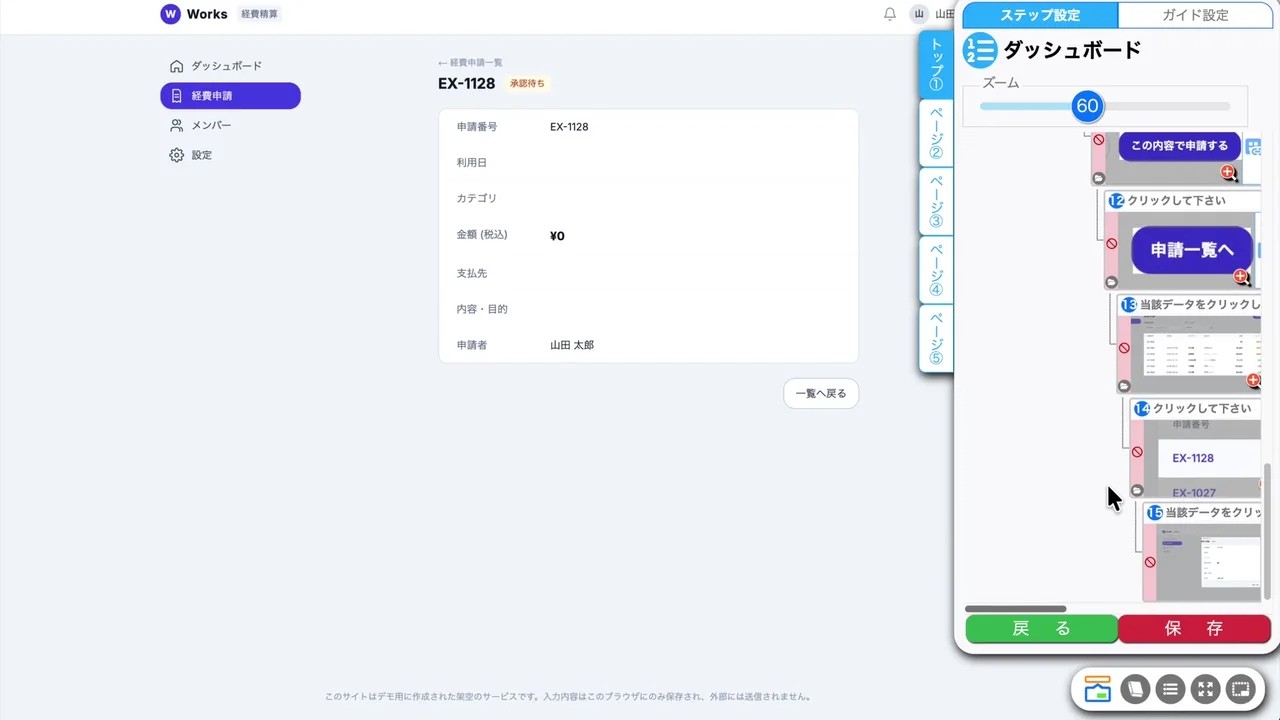 41秒
41秒利用者は、案内に沿って操作。
入力から申請、確認まで、画面上のガイドが案内。
TOPで操作動画を見る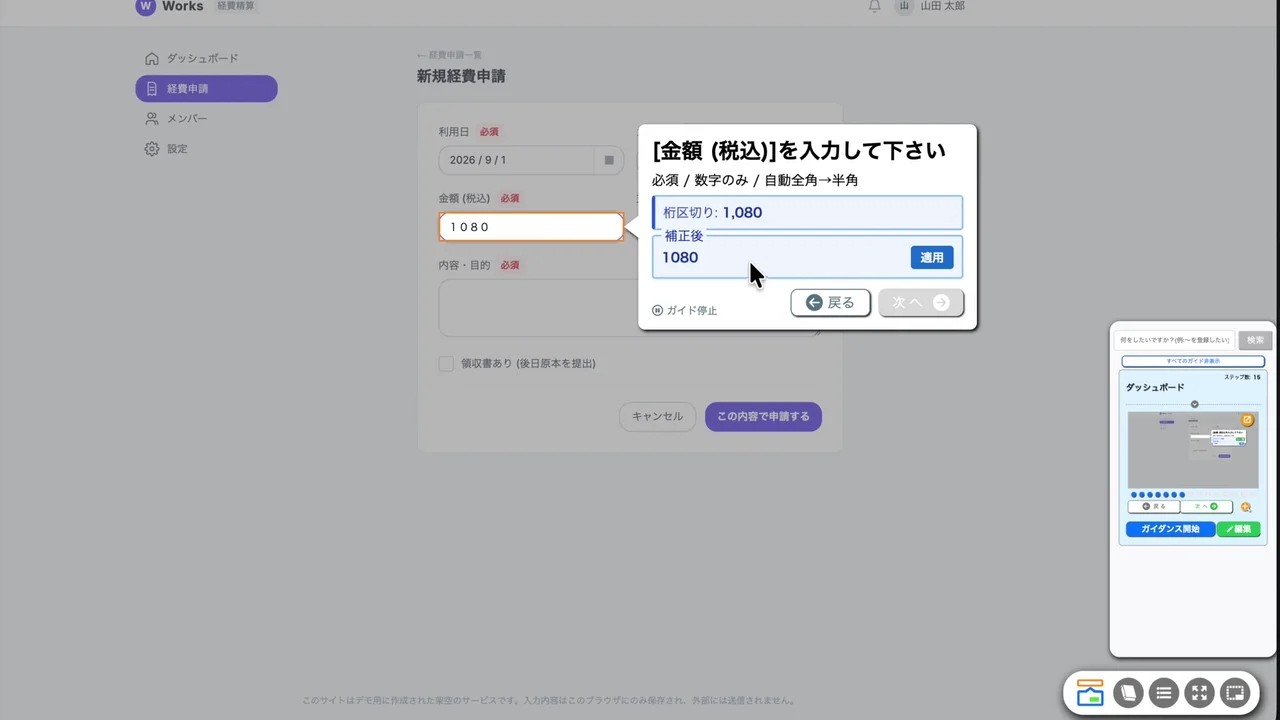 50秒
50秒動画はInputGuideの共通デモ画面です。
kintoneで、こんなことが起きていませんか
項目が多く「ここに何を入れる?」で迷い、入力が進まない。
日付や全角半角などの形式違いで、やり直しが頻発する。
結局「人に聞く」が定着し、担当者への問い合わせが減らない。
InputGuideがkintoneにできること
kintoneの中身は変えません。画面の上にガイドを重ねて、迷いどころをその場で解消します。
画面の上で手順を案内
対象の項目をハイライトし、吹き出しで「次に何をするか」を表示。残り工程も一目でわかります。
入力補助でミスを防ぐ
入力例・形式チェック・全角半角の自動変換などで、kintone入力のつまずきを未然に防ぎます。
つまずきの改善案まで提示
未操作・入力エラー・途中離脱を自動分析し、文言・順序・ヒントの改善案を提示。担当者が確認して反映し、ガイドの完遂率で変化を確かめられます。
InputGuideの違い
つまずいた後の改善も、InputGuideが提案。
未操作・入力エラー・途中離脱を分析し、ガイドの文言・順序・ヒントの改善案を提示。担当者が確認して反映できます。
導入はかんたん3ステップ
拡張を入れる
Chrome拡張をインストールしてログイン。kintoneを開くだけで準備完了です。
ガイドを作る
案内したいkintoneの項目をクリックで選び、手順やヒントを設定。コードは不要です。
チームで共有
同じInputGuideグループへ共有。利用者にもChrome拡張の導入・InputGuideへのログイン・対象画面の利用権限が必要です。
kintoneのアプリ内にガイド(マニュアル)を表示する方法
kintoneでは、標準のラベルを使ってフォーム内に説明・入力例・リンクを表示できます。まずはアプリの設定で必要な説明を伝えられるか確認します。複数の操作を順に案内したい、操作するタイミングで説明を出したい、案内の利用状況から改善点を知りたい場合は、画面上のガイドを検討できます。InputGuideで作成・共有する流れは次のとおりです。
- ① Chrome拡張をインストールする(kintone側の設定変更・プラグイン追加・JavaScript実装はすべて不要)
- ② ガイドを表示したいkintoneアプリの画面を開き、案内したい項目やボタンをクリックして選ぶ
- ③ 吹き出しに説明・入力例・形式チェックを設定する。ステップをつなげば操作手順のツアーになる
- ④ 同じInputGuideグループに共有する。利用者もChrome拡張を入れてログインし、対象のkintoneアプリを利用する権限があることを確認する
入力から保存前の確認まで、kintoneでのガイド活用例
以下は、日付と数値を入力して保存する操作にガイドを付ける活用例です。担当者が実際の項目や保存ボタンを順にクリックし、表示する案内文を設定します。項目名・入力例・確認事項は、自社のkintoneアプリと運用ルールに合わせて用意します。
- ① 日付欄を案内:「この操作の対象日を選んでください」と表示し、最初に入力する場所を示す
- ② 数値欄を案内:「半角の数字で入力してください」と表示し、入力例「100」を添える
- ③ 保存前の確認を案内:保存ボタンのそばに「日付と数値を確認したら、保存を押してください」と表示する
- 利用者はガイドに沿って入力・確認し、自分で保存を操作する。作成担当者は、利用者と同じ画面で案内の順番と内容を確認してから共有する
kintoneのよくある詰まりポイントと、その場での解消
InputGuideは、現場が実際につまずく場所に、その瞬間の案内を置きます。kintoneでよくある詰まりと、解消のしかたは次のとおりです。
- 多数の項目で手が止まる → 入力すべき項目をハイライトし、順番に案内
- 日付・数値・文字の形式違いで保存できない → 入力例と形式チェックをその場に表示
- 全角/半角の混在で差し戻し → 自動変換で、意識しなくても正しい形に
- ルックアップや関連レコードの操作が分からない → ボタンを指し示して「次に押す場所」を明示
- どのアプリを使えばよいか分からない → 入口で目的別に誘導
プラグイン開発・JavaScriptカスタマイズとの違い
フォーム内に説明や入力例を置くなら標準のラベル、追加の振る舞いを実装するなら既製プラグインやJavaScriptカスタマイズが選択肢です。費用や更新作業は方法によって異なるため、必要な機能と運用できる担当者を確認して選びます。InputGuideは、Chrome拡張で画面に操作ガイドを重ねる方法です。
InputGuideでは、担当者が項目やボタンをクリックしてガイドを作成・更新し、案内の利用状況から文言・順序・ヒントの改善案を確認できます。アプリの画面が変わったときは、説明や対象項目を見直し、利用者と同じ画面で一連の案内を確認してから共有します。
改善案を確認・反映し、ガイドの完遂率で確かめる
InputGuideは、ガイドの各ステップで起きる未操作・入力エラー・途中離脱を自動分析し、文言・順序・ヒントの改善案まで提示します。担当者は、自社の入力ルールに合っているかを確認・編集してから反映できます。問い合わせの多いアプリから始め、利用者がつまずく箇所に絞って案内を整えられます。
反映後は、ガイドの完遂率や各ステップのつまずきの変化を確認します。ガイドの完遂率は、ガイドが最後まで進んだ割合を示します。kintoneでの保存成功や業務処理の完了は実際のアプリの結果で、問い合わせの変化は運用記録で確認し、案内が業務に役立っているかを確かめます。
よくある質問
はい。kintoneのアプリ画面の上に、項目ごとの説明・入力例・操作手順のツアーをガイドとして表示できます。別ページのマニュアルを見に行かせる必要がなく、操作中の画面でそのまま案内できます。
はい。Chrome拡張を入れてログインし、kintoneの画面で案内したい項目をクリックして選ぶだけです。kintone側のカスタマイズやプラグイン開発は不要です。
いいえ。InputGuideはkintoneの画面の上にガイドを重ねて表示するだけで、kintoneのアプリ設定やデータには手を加えません。アプリや画面が変わった際は、ガイドの説明・順序・対象項目を見直し、利用者と同じ画面で確認してから共有します。
はい。画面に表示されている項目やボタンを対象にガイドを設置できます。操作の順番をステップで示せるため、複数項目をまたぐ複雑な入力でも、現場が迷わず進められます。
標準のラベルは説明や入力例の表示に、既製プラグインやJavaScriptカスタマイズは必要な機能の追加に使えます。InputGuideは、複数の操作を順に案内するガイドをクリックで作り、その利用状況から案内の改善案を確認したい場合に検討できます。アプリ変更後は、いずれの方法も実際の画面で確認します。
はい。同じInputGuideグループのメンバーにガイドを共有できます。利用者にもChrome拡張の導入とInputGuideへのログイン、対象のkintone画面を利用する権限が必要です。利用者と同じ条件で一連の案内を確認してから共有します。
入力例や単位の表示、文字数・数値範囲・形式(メール/郵便番号/電話番号等)のチェック、全角半角の自動変換などに対応します。kintoneの入力ミスや差し戻しを減らせます。
全機能・月2,000回のガイド起動を含む基本料金は月39,800円(税抜)です。利用条件の詳細は料金ページをご確認ください。提供開始後に1ヶ月無料で試せます。現在は事前登録を受け付けています。
kintoneの関連記事・比較
kintoneへの導入を、もう少し具体的に。
作成・操作の動画、改善提案の例、料金をTOPにまとめています。
事前登録は無料です。提供開始日と利用開始方法をメールでご案内します。