
楽楽精算の画面にガイドをクリックだけで作成、案内するので「使い方がわからない」がなくなる
経費精算は月に数回しか使わないからこそ、毎回「どこから申請する?」「この科目で合ってる?」と迷いが生まれます。InputGuideをChrome拡張で入れれば、楽楽精算の画面にガイドを重ねて表示し、申請の手順と入力ルールをその場で案内。差し戻しと経理への質問を減らします。
まずは動画で、作成する側と使う側の体験を。
クリックだけで、ガイドを作成。
案内したい場所を順に選び、ツアーガイドを生成。
TOPで作成動画を見る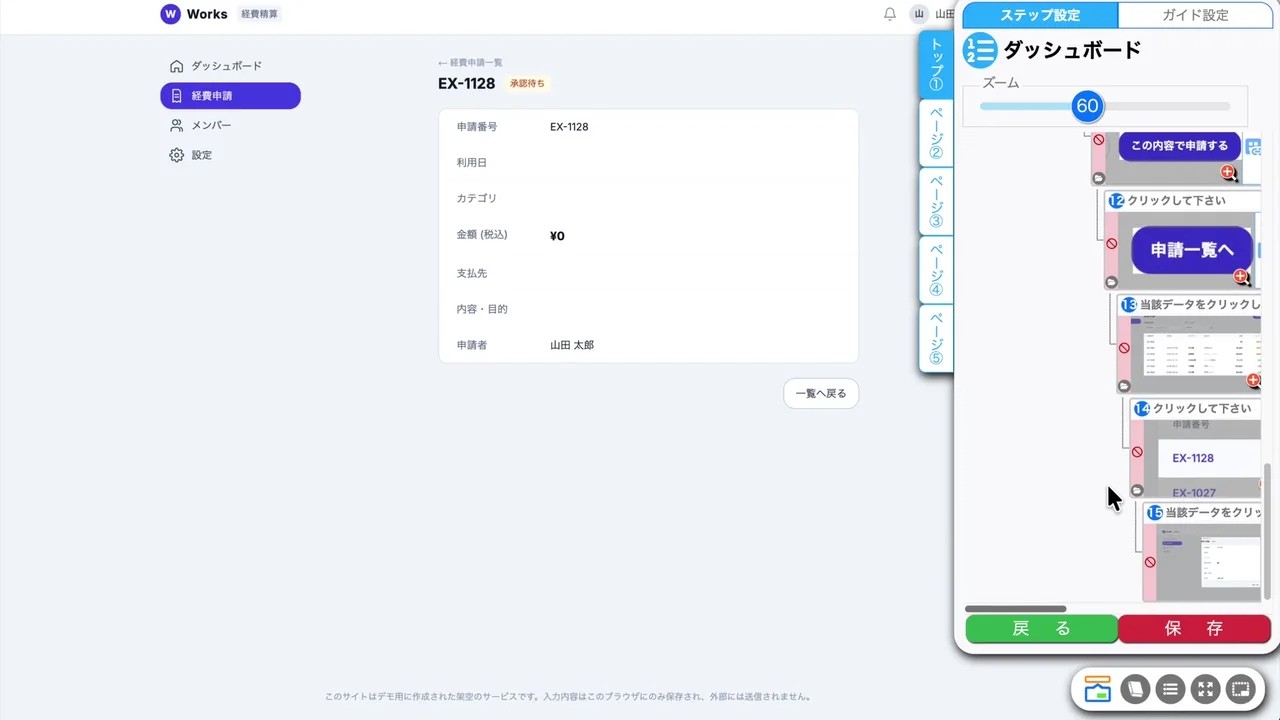 41秒
41秒利用者は、案内に沿って操作。
入力から申請、確認まで、画面上のガイドが案内。
TOPで操作動画を見る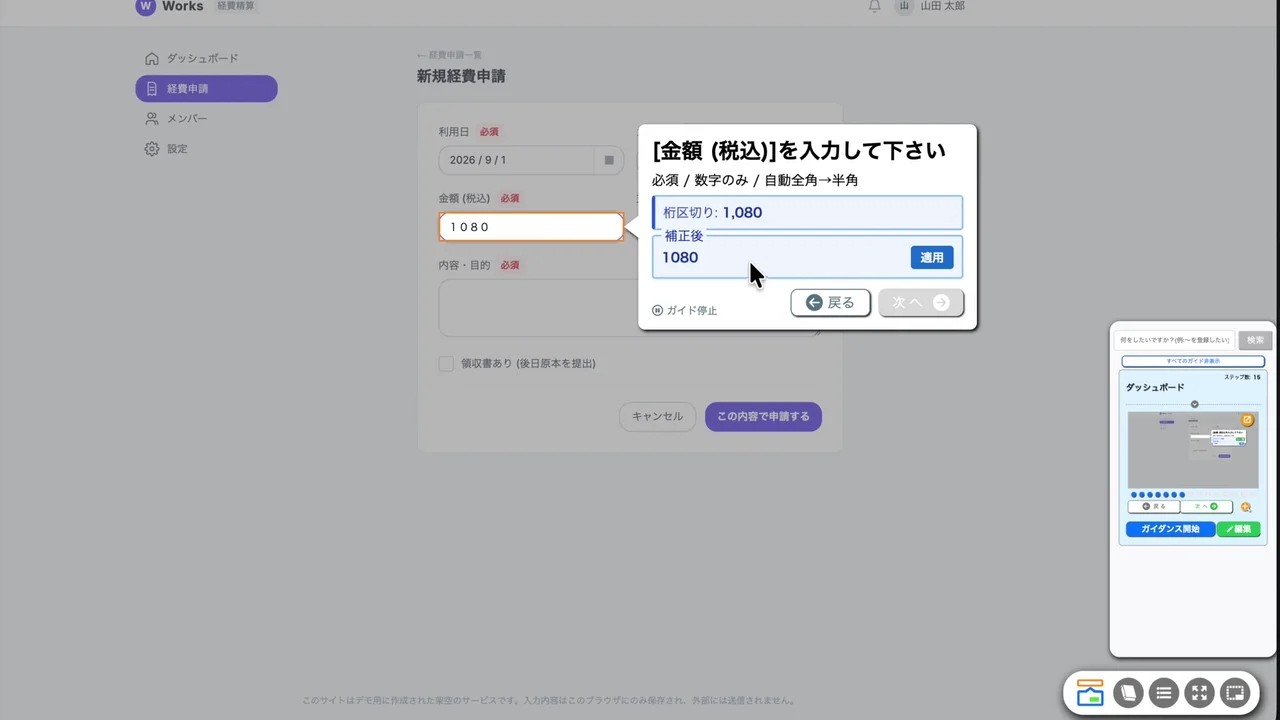 50秒
50秒動画はInputGuideの共通デモ画面です。
楽楽精算で、こんなことが起きていませんか
利用頻度が低く、前回の操作を忘れている。毎月同じ質問が経理に届く。
日付・金額の形式、経費区分の選び方を間違えて、差し戻しが往復する。
「面倒・わからない」で申請が溜まり、月次の締めが遅れる。
InputGuideが楽楽精算にできること
楽楽精算の設定には手を加えません。画面の上にガイドを重ねて、申請者の迷いをその場で解消します。
申請手順をその場で案内
申請画面の項目をハイライトし、「次に何をするか」を吹き出しで表示。初めての人も迷いません。
入力例と形式チェック
金額の半角・日付の形式・必須項目をその場で確認。差し戻しの原因を入力時点で防ぎます。
どこで詰まるかを計測
どのステップで申請者が止まっているかを可視化し、案内を継続的に改善できます。
InputGuideの違い
つまずいた後の改善も、InputGuideが提案。
未操作・入力エラー・途中離脱を分析し、ガイドの文言・順序・ヒントの改善案を提示。担当者が確認して反映できます。
導入はかんたん3ステップ
拡張を入れる
Chrome拡張をインストールしてログイン。楽楽精算を開くだけで準備完了です。
ガイドを作る
案内したい申請画面の項目をクリックで選び、手順やヒントを設定。コードは不要です。
全社に共有
作ったガイドはグループ内で共有。申請者全員の画面に同じ案内が届きます。
なぜ経費精算は「毎月、同じ質問」が来るのか
楽楽精算のような経費精算システムの難しさは、機能ではなく利用頻度にあります。多くの社員にとって経費精算は月に数回の作業で、前回覚えた操作は次の月には薄れています。「どこから申請するか」「この支出はどの区分か」「日付や金額はどの形式か」——毎月同じ迷いが再生産され、経理への同じ質問が繰り返されます。
マニュアルを整備しても、月に数回のために探して読む人はわずかです。必要なのは、申請しているその画面で、その瞬間に案内が出ること。覚えてもらうのではなく、画面が案内する状態を作ると、利用頻度が低くても迷いは起きません。
楽楽精算のよくある詰まりと、その場での解消
InputGuideは、申請者が実際につまずく場所に、その瞬間の案内を置きます。
- どこから申請するかわからない → 入口のメニューから申請画面まで、手順をツアーで案内
- 経費区分・科目の選択で迷う → 区分の選び方の目安を吹き出しでその場に表示
- 金額・日付の形式違いで差し戻し → 入力例と形式チェックを入力欄のそばに表示
- 添付や承認者の指定を忘れる → 必須の操作を順番にハイライトして漏れを防止
経理側の負担も減る
申請者の迷いが減ると、効果は経理側にも現れます。差し戻しの往復が減り、「これどうやるの?」という問い合わせ対応の時間が減り、月次の締めが早くなります。InputGuideはどのステップで申請者が止まっているかを計測するため、「次にどの案内を直すと効くか」をデータで判断できます。
楽楽精算そのものの設定・カスタマイズには一切触れないため、情シスや管理者の負担なく、経理チーム自身でガイドを作って改善を回せます。
よくある質問
はい。Chrome拡張を入れれば、楽楽精算の申請画面の上に操作手順・入力例・形式チェックをガイドとして表示できます。楽楽精算側の設定変更やカスタマイズは不要です。
画面の上に手順と入力ルールをその場で表示するため、別紙の操作マニュアルを作成・更新して周知する運用を大きく減らせます。新入社員や異動者にも、画面を開けば常に最新の同じ案内が表示されます。
いいえ。InputGuideは画面の上にガイドを重ねて表示するだけで、楽楽精算の設定・申請データには手を加えません。
はい。作ったガイドはグループ内で共有され、同じ画面を使うメンバー全員に同じ案内が届きます。新入社員にも初日から同じガイドが表示されます。
入力例や単位の表示、数値・日付・形式のチェック、全角半角の自動変換などに対応します。差し戻しの原因になりやすい形式ミスを入力時点で防げます。
いいえ。案内したい項目をクリックで選んで、吹き出しの文言を入力するだけです。経理チームの担当者自身で作成・更新できます。
全機能・月2,000回のガイド起動を含む基本料金は月39,800円(税抜)です。利用条件の詳細は料金ページをご確認ください。1ヶ月無料で利用できます。
楽楽精算の関連記事・比較
楽楽精算への導入を、もう少し具体的に。
作成・操作の動画、改善提案の例、料金をTOPにまとめています。
事前登録は無料です。提供開始日と利用開始方法をメールでご案内します。