
ジョブカンの画面にガイドをクリックだけで作成、案内するので「使い方がわからない」がなくなる
勤怠の修正申請や各種ワークフローは、たまにしか使わないからこそ「どの申請を選ぶ?」「理由には何を書く?」と迷いが生まれます。InputGuideをChrome拡張で入れれば、ジョブカンの画面にガイドを重ねて表示し、申請の手順と書き方をその場で案内。差し戻しと総務への質問を減らします。
まずは動画で、作成する側と使う側の体験を。
クリックだけで、ガイドを作成。
案内したい場所を順に選び、ツアーガイドを生成。
TOPで作成動画を見る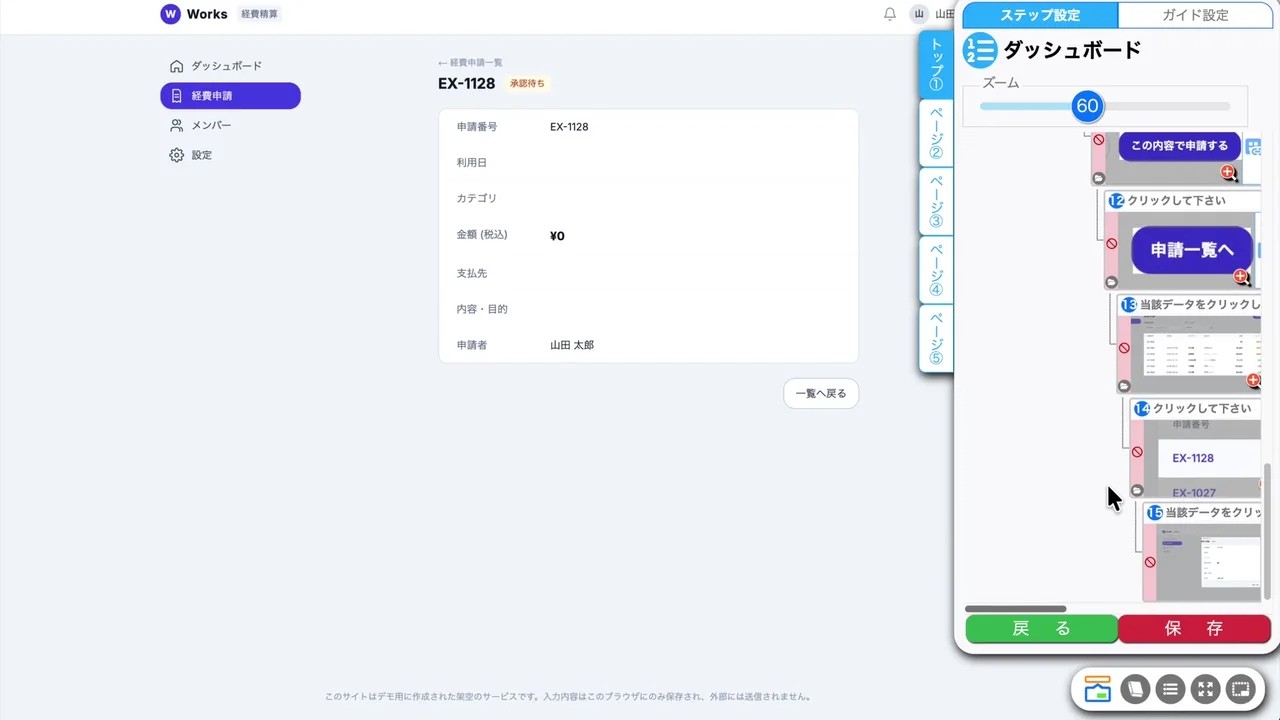 41秒
41秒利用者は、案内に沿って操作。
入力から申請、確認まで、画面上のガイドが案内。
TOPで操作動画を見る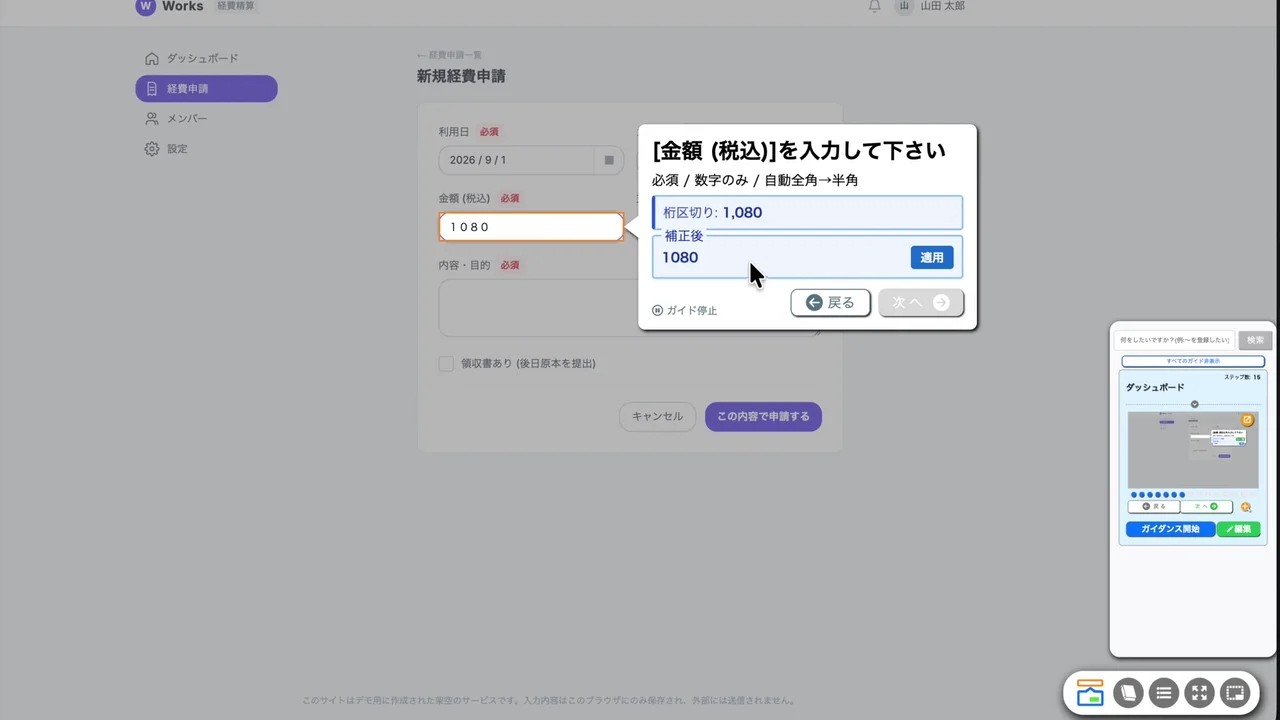 50秒
50秒動画はInputGuideの共通デモ画面です。
ジョブカンで、こんなことが起きていませんか
打刻修正・休暇・残業——どの申請をどこから出すのかで手が止まる。
日付や時間の形式、理由の書き方が不十分で、承認者から差し戻される。
「これどうやるの?」が総務・人事に集中し、毎月同じ説明を繰り返す。
InputGuideがジョブカンにできること
ジョブカンの設定には手を加えません。画面の上にガイドを重ねて、申請者の迷いをその場で解消します。
申請手順をその場で案内
申請の入口から送信まで、操作する場所を順番にハイライトして案内します。
書き方の目安を表示
日付・時間の形式チェックや、理由欄の書き方の例を入力欄のそばに表示できます。
どこで詰まるかを計測
どのステップで申請者が止まっているかを可視化し、案内を継続的に改善できます。
InputGuideの違い
つまずいた後の改善も、InputGuideが提案。
未操作・入力エラー・途中離脱を分析し、ガイドの文言・順序・ヒントの改善案を提示。担当者が確認して反映できます。
導入はかんたん3ステップ
拡張を入れる
Chrome拡張をインストールしてログイン。ジョブカンを開くだけで準備完了です。
ガイドを作る
案内したい申請画面の項目をクリックで選び、手順やヒントを設定。コードは不要です。
全社に共有
作ったガイドはグループ内で共有。社員全員の画面に同じ案内が届きます。
「全員が使う・たまに使う」システムこそ案内が要る
勤怠やワークフローは全社員が使うシステムですが、修正申請や特別な手続きは数ヶ月に一度しか発生しません。利用頻度が低い操作は覚えてもらえず、そのたびに総務・人事へ同じ質問が届きます。社員数が多いほど、この「同じ説明の繰り返し」は大きな負担になります。
マニュアルや社内ポータルの案内は、操作の途中では読まれません。確実に届くのは、操作しているジョブカンの画面そのものに案内を出すことです。覚えてもらう必要がなくなるので、入社直後の社員にも、年に一度の手続きにも、同じ品質の案内が届きます。
ジョブカンのよくある詰まりと、その場での解消
InputGuideは、申請者が実際につまずく場所に、その瞬間の案内を置きます。
- どの申請を選べばいいかわからない → 目的別に申請の入口をツアーで案内
- 日付・時間の形式ミス → 入力例と形式チェックを入力欄のそばに表示
- 理由欄に何を書くか迷う → 自社の記載ルール・例文を吹き出しで表示
- 承認者の指定や添付を忘れる → 必須の操作を順番にハイライトして漏れを防止
総務・人事の「説明業務」を減らす
よくある質問を画面上のガイドにしておけば、申請者はその場で自己解決でき、総務・人事への問い合わせは減ります。InputGuideはどのステップで申請者が止まっているかを計測するため、「次にどの案内を足すと質問が減るか」をデータで判断しながら、説明業務を継続的に減らしていけます。
よくある質問
はい。Chrome拡張を入れれば、ジョブカンの画面の上に申請手順・入力例・自社ルールの案内をガイドとして表示できます。ジョブカン側の設定変更やカスタマイズは不要です。
いいえ。InputGuideは画面の上にガイドを重ねて表示するだけで、ジョブカンの設定や勤怠データには手を加えません。
はい。ブラウザで表示する画面であれば、サービスをまたいでガイドを設置できます。画面ごとに適切なガイドを出し分けられます。
はい。作ったガイドはグループ内で共有され、同じ画面を使うメンバー全員に同じ案内が届きます。新入社員にも初日から同じガイドが表示されます。
いいえ。案内したい項目をクリックで選んで、吹き出しの文言を入力するだけです。総務・人事の担当者自身で作成・更新できます。
全機能・月2,000回のガイド起動を含む基本料金は月39,800円(税抜)です。利用条件の詳細は料金ページをご確認ください。1ヶ月無料で利用できます。
ジョブカンの関連記事・比較
ジョブカンへの導入を、もう少し具体的に。
作成・操作の動画、改善提案の例、料金をTOPにまとめています。
事前登録は無料です。提供開始日と利用開始方法をメールでご案内します。