
奉行クラウドの画面にガイドをクリックだけで作成、表示。入力ルールの属人化をなくす
勘定科目の選び方、自社独自の入力ルール、月次処理の手順——奉行クラウドの運用は「詳しい担当者しか分からない」状態になりがちです。InputGuideをChrome拡張で入れれば、奉行クラウドの画面にツアーガイドを重ねて自社ルールをその場に表示。担当者への質問と手戻りを減らせます。
まずは動画で、作成する側と使う側の体験を。
クリックだけで、ガイドを作成。
案内したい場所を順に選び、ツアーガイドを生成。
TOPで作成動画を見る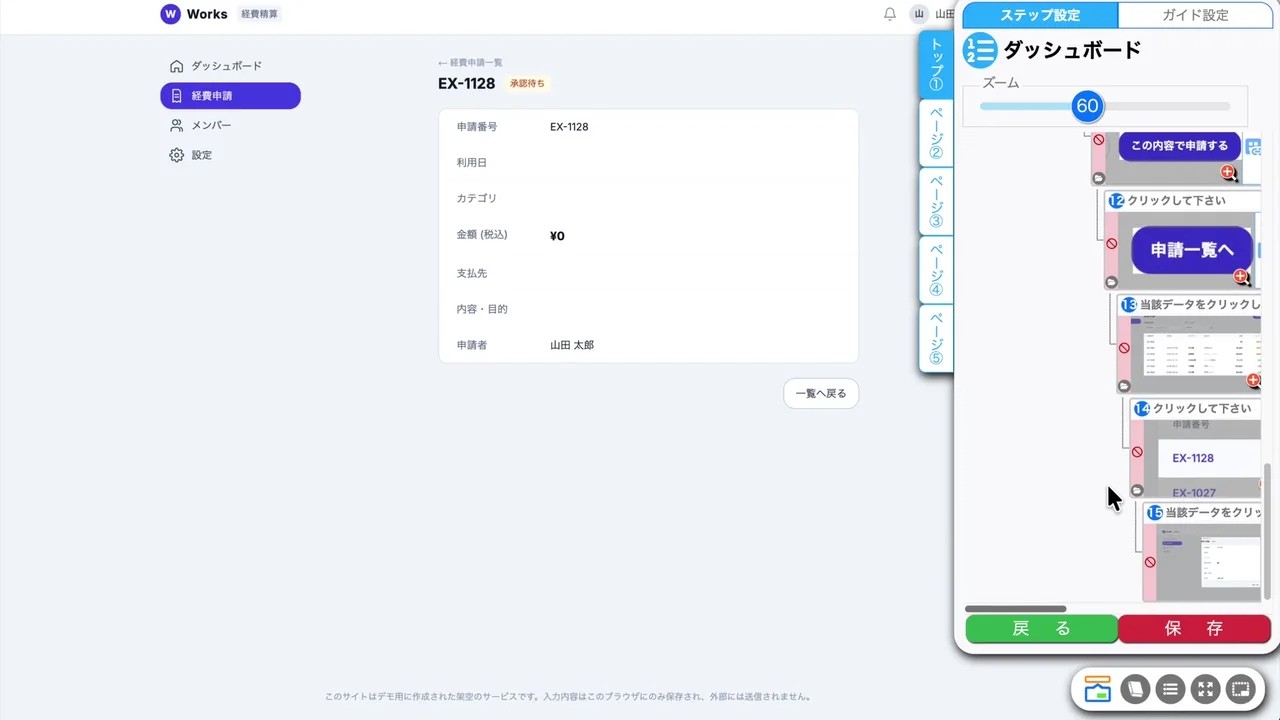 41秒
41秒利用者は、案内に沿って操作。
入力から申請、確認まで、画面上のガイドが案内。
TOPで操作動画を見る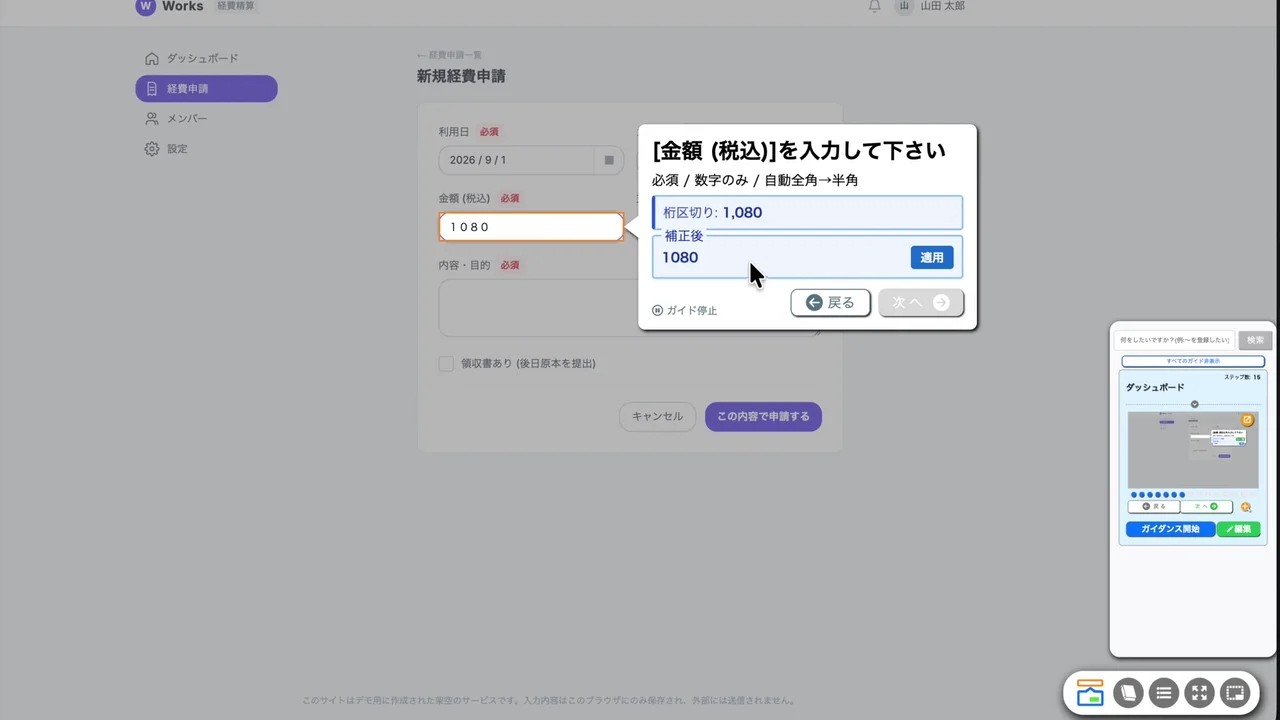 50秒
50秒動画はInputGuideの共通デモ画面です。
奉行クラウドの運用で、こんなことが起きていませんか
勘定科目や補助科目の選び方が分からず、入力の手が止まる。
自社独自の運用ルールから外れた入力が発生し、後から修正が必要になる。
「詳しい人に聞く」が固定化し、その人が不在だと業務が止まる。
InputGuideが奉行クラウドにできること
奉行クラウドの設定やデータには触れません。画面の上にガイドを重ねて、自社ルールをその場で示します。
画面の上で手順を案内
対象の項目をハイライトし、吹き出しで「次に何をするか」を表示。処理完了まで導きます。
自社ルールをその場に出す
勘定科目の選択基準や記入例、形式チェックを該当箇所に表示。入力ミスを時点で防ぎます。
どこで詰まるかを計測
どのステップで未操作・離脱が起きているかを可視化し、案内を継続的に改善できます。
InputGuideの違い
つまずいた後の改善も、InputGuideが提案。
未操作・入力エラー・途中離脱を分析し、ガイドの文言・順序・ヒントの改善案を提示。担当者が確認して反映できます。
導入はかんたん3ステップ
拡張を入れる
Chrome拡張をインストールしてログイン。奉行クラウドを開くだけで準備完了です。
ガイドを作る
案内したい入力欄をクリックで選び、自社の運用ルールを設定。コードは不要です。
チームで共有
作ったガイドはグループ内で共有。同じ業務を担当するメンバー全員に手順が届きます。
奉行クラウドの画面に自社の入力ルールを表示する方法
経理の運用ルールは、Excelの手順書や担当者の頭の中にあることがほとんどです。しかし迷うのは入力している最中で、その瞬間に手順書を開いて該当箇所を探す人は多くありません。確実に届くのは、入力している奉行クラウドの画面そのものにルールを出すことです。InputGuideなら次の4ステップで表示できます。
- ① Chrome拡張をインストールする(奉行クラウド側の設定変更・カスタマイズは一切不要)
- ② 案内したい入力画面を開き、迷いやすい項目をクリックして選ぶ
- ③ 吹き出しに勘定科目の選択基準・記入例・形式チェックを設定する。ステップをつなげば処理手順のツアーになる
- ④ グループへ共有する。同じ業務を担当するメンバー全員の画面に、同じルールが表示される
なぜ経理業務は属人化しやすいのか
会計システムの操作そのものはマニュアル化できても、「自社ではこの取引をどの科目で処理するか」という判断は各社固有です。この判断基準は明文化されないまま、経験のある担当者の中に蓄積されます。
その結果、担当者以外は入力に踏み込めず、質問が特定の人へ集中します。異動や退職が起きると、判断基準ごと失われる——これが経理の属人化が繰り返される構造です。原因は担当者の抱え込みではなく、判断基準が入力の場に置かれていないことにあります。
奉行クラウドでよくある詰まりポイントと、その場での解消
InputGuideは、担当者が実際につまずく場所に、その瞬間の案内を置きます。よくある詰まりと解消のしかたは次のとおりです。
- 勘定科目・補助科目の選択で迷う → 選択基準と具体例をその項目の隣に表示
- 自社独自の運用ルールを知らない → 該当箇所に社内ルールを明示する
- 日付・金額の形式違いで進めない → 入力例と形式チェックをその場に出す
- 月次・年次の処理手順を思い出せない → 手順をステップのツアーにして順に案内
- 引き継ぎのたびに一から教える → ガイドを共有し、初日から同じ基準で入力できる状態にする
Excel手順書・口頭引き継ぎとの違い
手順書を整備しても、「探して・開いて・該当箇所を見つける」手間が残ります。忙しい月次のさなかにその手間をかけられる人は多くありません。口頭の引き継ぎは、伝えた内容が記録に残らず再現できません。
InputGuideは判断基準を探しに行かせません。入力している画面の、迷っている項目のすぐ隣に表示します。作成はノーコードなので、経理の担当者自身が項目をクリックして作り、運用変更にも編集だけで追従できます。属人化していた基準が、そのまま組織の資産になります。
属人化が解けたかを「数字」で確認できる
InputGuideは、どのステップで未操作・離脱・入力エラーが起きているかを計測します。「どの処理の、どの項目でメンバーが詰まっているか」がデータで見えるため、勘ではなくボトルネックに絞って案内を改善できます。
質問の多い処理から小さく始め、完遂率(最後まで処理を完了できた割合)の変化を見ながら横展開する——この回し方で、担当者への依存を段階的に解消できます。
よくある質問
はい。入力画面の上に、勘定科目の選択基準・記入例・処理手順のツアーをガイドとして表示できます。手順書を開かせる必要がありません。
いいえ。InputGuideは画面の上にガイドを重ねて表示するだけで、奉行クラウドの設定や会計データには一切手を加えません。
はい。Chrome拡張を入れてログインし、奉行クラウドの画面で案内したい項目をクリックして選ぶだけです。カスタマイズは不要です。
使えます。判断基準をガイドとして画面に残しておけば、新任の担当者も初日から同じ基準で入力できます。口頭の引き継ぎに頼らず、基準を組織の資産として残せます。
はい。画面に表示されている項目を対象にガイドを設置できるため、奉行クラウドの各製品の画面に同じ仕組みで案内を追加できます。
記入例や単位の表示、文字数・数値範囲・形式(日付/金額等)のチェック、全角半角の自動変換などに対応します。手戻りの原因になりやすいミスを入力時点で防げます。
はい。どのステップで未操作・離脱・入力エラーが起きているかを計測し、完遂率として可視化します。改善案も提示されるため、案内を磨き込めます。
Chrome拡張の料金は月15,800円(税抜)〜です。利用条件の詳細は料金ページをご確認ください。1ヶ月無料で利用できます。
奉行クラウドの関連記事・比較
奉行クラウドへの導入を、もう少し具体的に。
作成・操作の動画、改善提案の例、料金をTOPにまとめています。
事前登録は無料です。提供開始日と利用開始方法をメールでご案内します。