
Salesforceの入力が面倒。 入力されない原因と対策
入力する量、更新するタイミング、項目の意味。どこに負担があるかで、対策は変わります。InputGuideなら、必要な入力の手順をクリックだけでガイドにして、Salesforceの画面上で案内。利用者がつまずいた箇所から、案内の改善点も提案します。
- 基本料金|Chrome拡張・スクリプト設置共通
- 月39,800円(税抜)
- 全機能・契約全体で月2,000回のガイド起動込み
- 提供開始後の無料トライアル
- 1ヶ月無料
- 現在は事前登録受付中
まずは動画で、作成する側と使う側の体験を。
クリックだけで、ガイドを作成。
案内したい場所を順に選び、ツアーガイドを生成。
TOPで作成動画を見る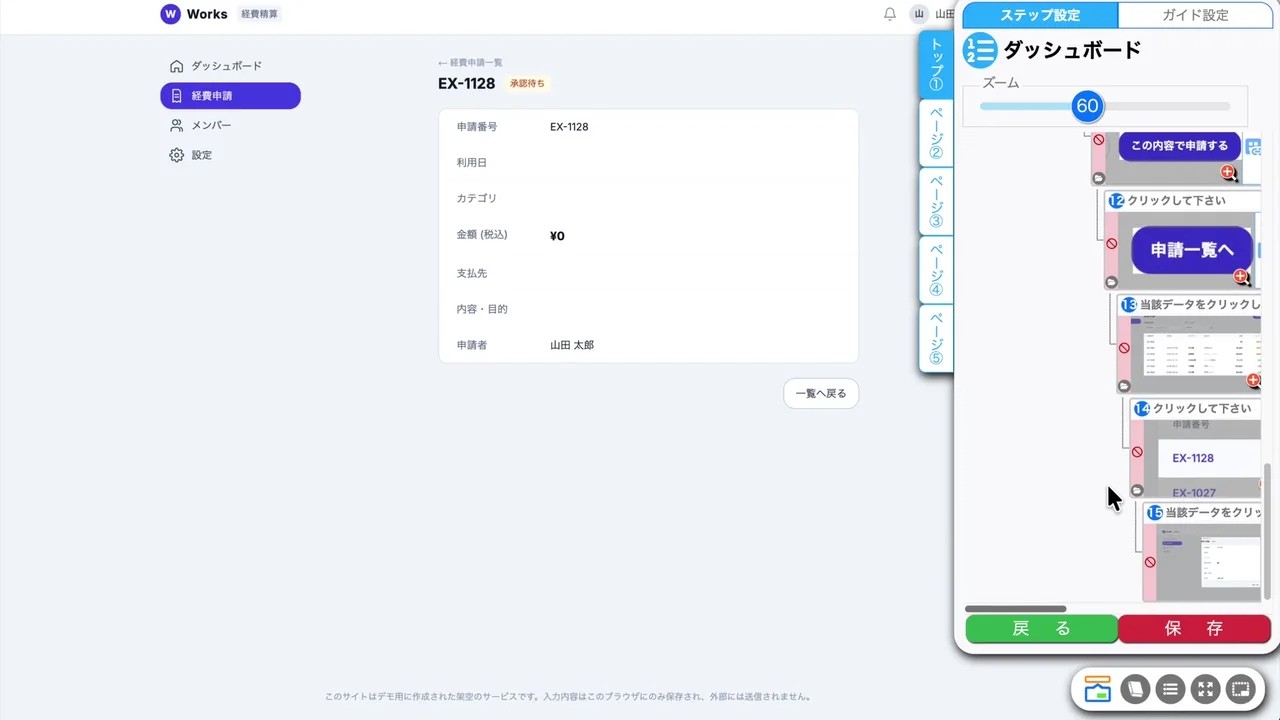 41秒
41秒利用者は、案内に沿って操作。
入力から申請、確認まで、画面上のガイドが案内。
TOPで操作動画を見る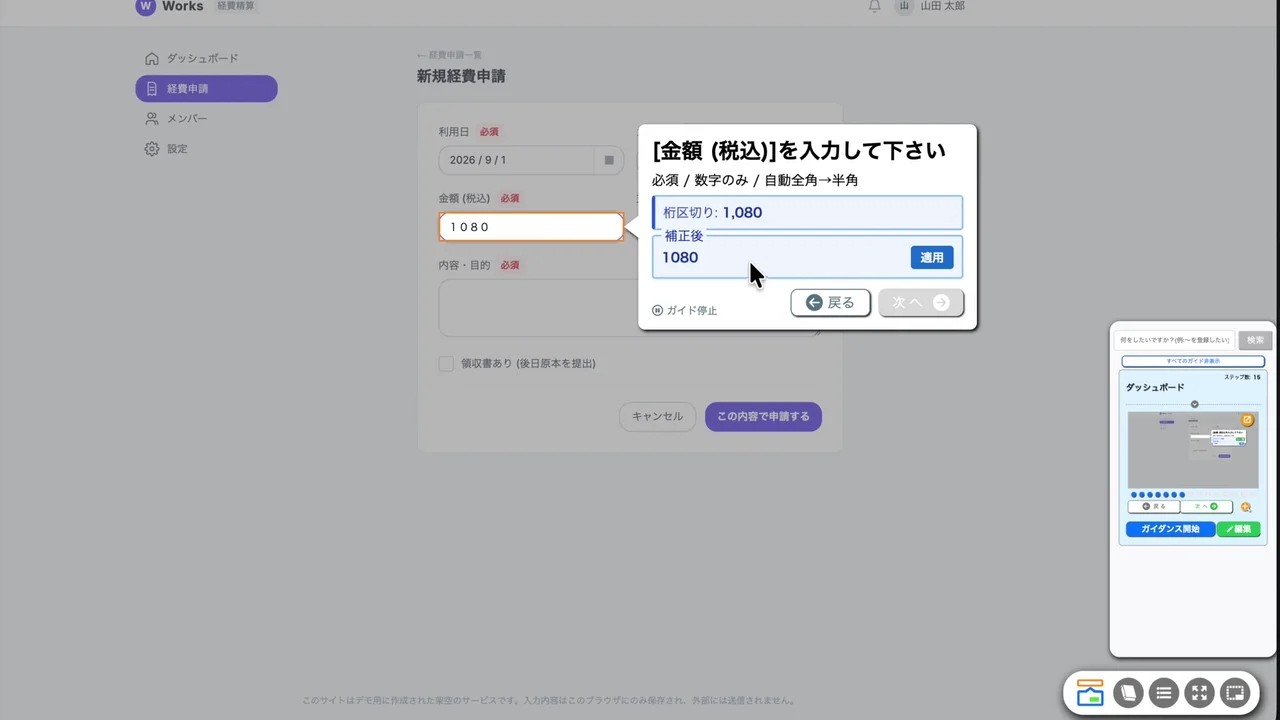 50秒
50秒動画はInputGuideの共通デモ画面です。
Salesforceで、こんなことが起きていませんか
入力項目やタブが多く、「どこに何を入れる?」で操作が進まない。
必須でない項目が空のまま登録され、後工程やレポートの精度が落ちる。
現場が入力を後回しにし、管理者やCS担当への問い合わせが減らない。
InputGuideがSalesforceにできること
Salesforceの設定変更なしで、画面の上に入力の案内を追加。利用状況から改善が必要な箇所を見つけ、「どう直すか」まで提案します。
クリックで作って、その場で案内
商談の項目やボタンを順にクリックしてガイドを作成。フェーズの選び方や更新手順を、その項目のそばに表示します。
入力ルールをその場で提示
入力例・補足・形式チェック・全角半角の自動変換などで、Salesforceの入力漏れや表記ゆれを減らします。
迷いを分析し、改善案まで提示
未操作・入力エラー・途中離脱を要素・ステップ単位で計測し、ガイドの文言・順序・ヒントをどう直すか提案します。
InputGuideの違い
つまずいた後の改善も、InputGuideが提案。
未操作・入力エラー・途中離脱を分析し、ガイドの文言・順序・ヒントの改善案を提示。担当者が確認して反映できます。
導入はかんたん3ステップ
拡張を入れる
Chrome拡張をインストールしてログイン。Salesforceで案内したい画面を開きます。
ガイドを作る
案内したいSalesforceの項目をクリックで選び、手順やヒントを設定。コードは不要です。
チームで共有
対象ページと公開範囲を設定し、同じグループへ共有。利用者にも拡張の導入とログインが必要です。
Salesforceに入力されない原因と、最初に行う対策
「営業が入力してくれない」と感じたら、まず担当者に商談を1件更新してもらい、手が止まる場所を確認します。項目が多いのか、内容を判断できないのか、入力する時間が取れないのか。次の表で、自社の状況に近いものから見直してください。
| 現場で起きていること | 確認すること | 最初の対策 |
|---|---|---|
| 項目が多く、入力が面倒 | 各項目を誰が、どの判断に使っているか | 使われていない項目を整理し、営業フェーズごとに必要な情報を絞る。 |
| 同じ情報を何度も転記している | メール・表計算・他システムとの二重入力 | 情報の管理元を決め、連携・インポートで省ける転記を確認する。 |
| 商談が更新されず古いまま | 更新する担当者・タイミングと、入力後の利用場面 | 商談後など更新のタイミングを決め、入力内容を次の行動や営業会議で活用する。 |
| フェーズや完了予定日で手が止まる | 項目の意味や選ぶ基準が画面で分かるか | 社内ルールを具体化し、項目のそばに判断基準・入力例を表示する。 |
| 保存エラーが出て、入力を諦める | エラー対象・理由・修正方法が分かるか | 入力規則とエラーメッセージを見直し、入力前にも形式や条件を案内する。 |
Salesforceの標準機能と、InputGuideを使い分ける
Salesforceの「パス」では、フェーズごとの重要な項目と「成功へのガイダンス」を表示できます。「入力規則」では、条件に合わないデータの保存を防げます。管理者が設定できる場合は、これらの標準機能で課題を解消できるかを先に確認します。
InputGuideは、案内したい項目やボタンをクリックで選び、操作の順序や入力例を画面に重ねる方法です。利用イベントからガイドの文言・順序・ヒントの改善案まで確認したい場合に検討できます。入力項目の削減、二重入力の解消、Salesforce側の入力規則の変更は、別途行います。
商談更新の手順を、クリックだけでガイドにする
たとえば、「商談後にフェーズ・完了予定日・次のステップを更新する」という業務を案内します。作成者は実際の画面で対象を順にクリックし、項目ごとの説明を設定。利用者は同じ画面でガイドを読みながら入力します。
以下は案内文の設計例です。項目名・フェーズ・入力条件はSalesforce組織ごとに異なるため、自社の営業ルールと画面に合わせて調整してください。
| クリックして選ぶ対象 | その場に表示する案内文の例 |
|---|---|
| 1. 商談の「編集」ボタン | 今回の商談で変わった内容を更新します。まず「編集」を開いてください。 |
| 2. 「フェーズ」項目 | お客様への提案が完了した場合は「提案」を選びます。判断に迷う場合は、社内のフェーズ定義を確認してください。 |
| 3. 「完了予定日」項目 | 受注の見込み日を入力します。予定が変わった場合は、現在の見込みに更新してください。 |
| 4. 「次のステップ」項目 | 次に行うことと期限を記入します。例:見積書を送付し、金曜日に確認の連絡をする。 |
| 5. 「保存」ボタン | 変更内容を確認して保存します。エラーが出た場合は該当項目を修正し、保存後の表示を確認してください。 |
入力ルールの提示とリアルタイム検証を、Salesforceの画面上で行う
InputGuideは、対象の入力欄に入力例・単位・補足・社内ルールを表示できます。文字数、数値範囲、日付・金額・メールアドレスなどの形式をその場で確認し、全角半角の自動変換にも対応します。利用者は別の資料を開かず、入力している画面の中で判断できます。
Chrome拡張を利用する場合は、Salesforce側のページレイアウトや設定を変更せずに開始できます。入力補助はブラウザ内で動作し、利用者が入力した値そのものをInputGuideのサーバへ送信しません。
案内しても手が止まる箇所は、改善提案で見直す
InputGuideは、ガイドを表示して終わりではありません。どの要素・ステップで未操作、入力エラー、途中離脱が起きているかを計測し、改善が必要な箇所を特定します。Salesforceに入力された顧客情報や商談内容を分析するのではなく、ガイドに対する操作イベントを分析します。
見つかった課題に対して、ガイドの文言・順序・ヒントをどう直すかという改善案を提示します。たとえばフェーズ選択で迷いがあるなら、選択基準を具体的にする案を担当者が確認します。提案は内容を確認・編集したうえで、適用・却下・A/Bテストを選べます。
「ガイドを完了した」と「商談を更新した」を分けて確かめる
InputGuideでは、案内の完遂率、途中離脱、入力エラーを確認します。ガイドの完遂はSalesforceの保存成功を保証するものではないため、業務の成果はSalesforce側の更新状況と合わせて評価してください。
最初は1つの業務と小さなチームから始め、同じ条件で導入前後を比較します。ガイドのA/Bテストを使う場合も、対象者や業務が違う集計を混ぜずに確認します。
- 案内の使いやすさ:InputGuideで完遂率・離脱したステップ・入力エラーを確認する。
- 業務の更新状況:対象の商談が決めたタイミングで更新され、必要項目が埋まったかをSalesforce側で確認する。
- 現場の負担:更新にかかった時間や同じ質問の件数を、同じ方法で記録して比べる。
InputGuideが向いている場合・先に別の対策を行う場合
InputGuideが向いているのは、入力欄の意味や社内ルールが分からない、次に行う操作が分からない、案内のどこを改善すべきか判断できない場合です。既存のSalesforce画面を大きく改修せず、利用者への案内と改善を始めたいケースにも適しています。
一方、使われていない項目が多い、同じ内容を複数システムへ転記している、権限やページレイアウトの設定が業務と合っていない場合は、項目削減、システム連携、Salesforce側の設定見直しを先に行うべきです。InputGuideは不要な業務や二重入力をなくす製品ではなく、必要な入力の意味と次の操作を伝え、その案内を改善するための製品です。
よくある質問
まず商談を1件更新する様子を確認し、項目の多さ・二重入力・判断に迷う項目を分けます。不要な項目や転記を減らし、必要な入力に残る迷いへ、入力例や操作ガイドを追加します。
更新する目的やタイミングが曖昧な場合は、先に運用を見直します。入力欄の意味や次の操作が分からず止まっている場合には、画面上のガイドで判断基準や手順を伝えられます。
フェーズごとの重要項目や説明はパス、保存時の条件チェックは入力規則で対応できます。InputGuideは画面上の操作手順をクリックで作り、案内の利用状況から文言・順序・ヒントの改善案を確認したい場合に検討できます。
はい。Chrome拡張を入れてログインし、Salesforceの画面で案内したい項目をクリックして選ぶだけです。Salesforce側のカスタマイズや開発は不要です。
Chrome拡張では、Salesforceの設定やページレイアウトを変更せずにガイドを表示できます。利用者が案内に沿って入力・保存し、通常のSalesforceの操作としてレコードを更新します。
はい。Salesforce Lightningの項目やボタンを対象にガイドを設置できます。自社で変更した画面や利用者の権限によって表示が異なるため、共有する前に対象画面で案内を確認してください。
はい。対象ページと公開範囲を設定し、同じグループで共有できます。利用者にもChrome拡張の導入とログインが必要です。Salesforceへのアクセス権限は別途必要で、InputGuideが権限を付与することはありません。
はい。どの要素・ステップで未操作・途中離脱・入力エラーが起きているかを計測し、完遂率として可視化します。さらに、ガイドの文言・順序・ヒントをどう直すかという改善案も提示します。改善案は担当者が確認・編集し、適用・却下・A/Bテストを選べます。
全機能・月2,000回のガイド起動を含む基本料金は月39,800円(税抜)です。利用条件の詳細は料金ページをご確認ください。提供開始後に1ヶ月無料で試せます。現在は事前登録を受け付けています。
Salesforceの関連記事・比較
Salesforceへの導入を、もう少し具体的に。
作成・操作の動画、改善提案の例、料金をTOPにまとめています。
事前登録は無料です。提供開始日と利用開始方法をメールでご案内します。