
SmartHRの画面にガイドをクリックだけで作成、表示。年末調整も入社手続きも迷わせない
年末調整・入社手続き・住所変更——SmartHRで従業員が入力する場面は、人事にとって毎年の問い合わせの山です。InputGuideをChrome拡張で入れれば、SmartHRの画面にツアーガイドを重ねて、記入例と手順をその場に表示。マニュアルを配らなくても、最後まで入力を導けます。
まずは動画で、作成する側と使う側の体験を。
クリックだけで、ガイドを作成。
案内したい場所を順に選び、ツアーガイドを生成。
TOPで作成動画を見る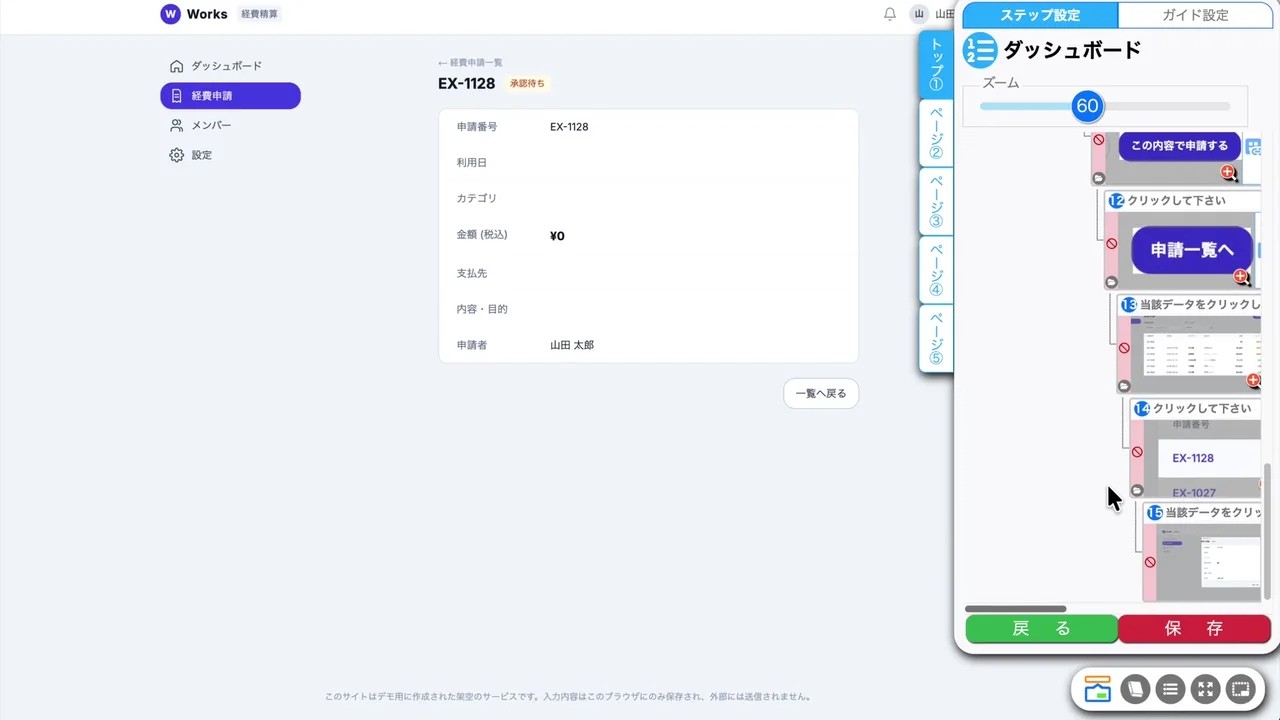 41秒
41秒利用者は、案内に沿って操作。
入力から申請、確認まで、画面上のガイドが案内。
TOPで操作動画を見る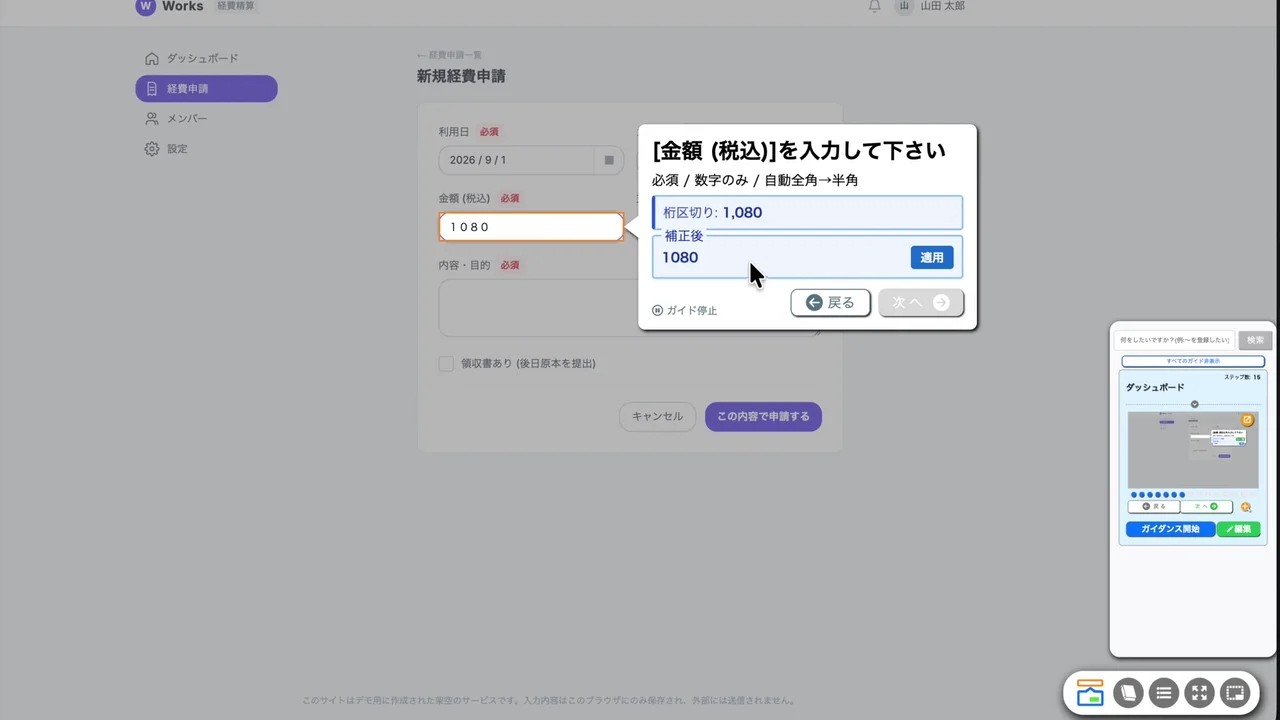 50秒
50秒動画はInputGuideの共通デモ画面です。
SmartHRの入力で、こんなことが起きていませんか
控除や扶養など専門用語が多く、従業員の手がその場で止まる。
日付・金額の形式違いや全角半角の混在で、人事が何度も差し戻す。
結局「人事に聞く」が定着し、繁忙期に問い合わせが集中する。
InputGuideがSmartHRにできること
SmartHRの設定やデータには触れません。画面の上にガイドを重ねて、従業員が迷う箇所をその場で解消します。
入力欄のそばで手順を案内
対象の項目をハイライトし、吹き出しで「ここに何を書くか」を表示。残りの工程も一目で分かります。
記入例と形式チェックでミスを防ぐ
記入例・形式チェック・全角半角の自動変換で、差し戻しの原因を入力の時点で潰します。
どこで詰まるかを計測
どのステップで未入力・離脱が起きているかを可視化し、翌年の案内を改善できます。
InputGuideの違い
つまずいた後の改善も、InputGuideが提案。
未操作・入力エラー・途中離脱を分析し、ガイドの文言・順序・ヒントの改善案を提示。担当者が確認して反映できます。
導入はかんたん3ステップ
拡張を入れる
Chrome拡張をインストールしてログイン。SmartHRを開くだけで準備完了です。
ガイドを作る
案内したいSmartHRの入力欄をクリックで選び、記入例やヒントを設定。コードは不要です。
全社へ共有
作ったガイドはグループ内で共有。同じSmartHRを使う従業員全員に同じ案内が届きます。
SmartHRの画面に記入例つきの操作ガイドを表示する方法
SmartHRは従業員が自分で手続きを進めるツールです。だからこそ、案内が「画面の外」にあると読まれません。PDFマニュアルや社内ポータルの手順書を用意しても、実際に入力している画面までは届かないためです。確実に届くのは、入力しているSmartHRの画面そのものに案内を出すことです。InputGuideなら次の4ステップで表示できます。
- ① Chrome拡張をインストールする(SmartHR側の設定変更・カスタマイズは一切不要)
- ② 案内したいSmartHRの手続き画面を開き、迷いやすい入力欄をクリックして選ぶ
- ③ 吹き出しに説明・記入例・形式チェックを設定する。ステップをつなげば手続きのツアーになる
- ④ グループへ共有する。同じ手続きを行う従業員全員の画面に、同じ案内が表示される
なぜ年末調整シーズンに問い合わせが集中するのか
年末調整や入社手続きは、多くの従業員にとって「年に一度」または「入社時の一度きり」の作業です。慣れる機会がないまま、保険料控除や扶養の要件といった専門用語に向き合うことになります。人事にとっては当たり前の言葉でも、入力する側には初見の用語です。
その結果、従業員は入力の途中で手を止め、人事へ「これはどう書けばいいか」と個別に確認します。同じ質問が何十件も届き、繁忙期の人事が消耗する——これが毎年繰り返される構造です。原因は従業員の理解不足ではなく、案内が入力の場に置かれていないことにあります。
SmartHRでよくある詰まりポイントと、その場での解消
InputGuideは、従業員が実際につまずく場所に、その瞬間の案内を置きます。よくある詰まりと解消のしかたは次のとおりです。
- 控除・扶養の欄で手が止まる → 判断基準と記入例を、その項目の隣に表示
- 金額や日付の形式違いで進めない → 入力例と形式チェックをその場に出す
- 全角/半角の混在で差し戻し → 自動変換で、意識しなくても正しい形に
- どの手続きから始めるか分からない → 入口で目的別に誘導する
- 添付書類の要否が分からない → 必要な書類の条件を該当箇所で明示
社内マニュアルの配布との違い
マニュアルやFAQページを整備しても、「探して・開いて・該当箇所を見つける」という手間が残ります。入力の途中でその手間をかけられる従業員は多くありません。結果、マニュアルは作られたが読まれない状態になりがちです。
InputGuideは、案内を探しに行かせません。入力している画面の、迷っている項目のすぐ隣に表示します。しかも作成はノーコードで、人事の担当者自身が項目をクリックして作り、制度変更にも編集だけで追従できます。
問い合わせが減ったかを「数字」で確認できる
InputGuideは、どのステップで未入力・離脱・入力エラーが起きているかを計測します。「どの手続きの、どの項目で従業員が詰まっているか」がデータで見えるため、勘ではなくボトルネックに絞って案内を改善できます。
問い合わせの多い手続きから小さく始め、完遂率(最後まで手続きを完了できた割合)の変化を見ながら横展開する——この回し方なら、翌年の年末調整は今年より確実に軽くなります。
よくある質問
はい。SmartHRの手続き画面の上に、項目ごとの説明・記入例・手順のツアーをガイドとして表示できます。別のマニュアルを見に行かせる必要がなく、入力中の画面でそのまま案内できます。
いいえ。InputGuideはSmartHRの画面の上にガイドを重ねて表示するだけで、SmartHRの設定や従業員データには一切手を加えません。
はい。Chrome拡張を入れてログインし、SmartHRの画面で案内したい入力欄をクリックして選ぶだけです。SmartHR側のカスタマイズは不要です。
向いています。年に一度の手続きは従業員が慣れる機会がなく、毎年同じ場所でつまずきます。ガイドを一度作っておけば翌年もそのまま使え、制度変更があった箇所だけ編集すれば追従できます。
記入例や単位の表示、文字数・数値範囲・形式(日付/金額/メール/電話番号等)のチェック、全角半角の自動変換などに対応します。差し戻しの原因になりやすいミスを入力時点で防げます。
ガイドを表示する従業員のChromeに拡張を追加します。SmartHR側での作業は不要です。作成・管理の権限は登録利用者の中で自由に割り当てられます。
はい。どのステップで未入力・離脱・入力エラーが起きているかを計測し、完遂率として可視化します。改善案も提示されるため、翌年に向けて案内を磨き込めます。
Chrome拡張の料金は月15,800円(税抜)〜です。利用条件の詳細は料金ページをご確認ください。1ヶ月無料で利用できます。
SmartHRの関連記事・比較
SmartHRへの導入を、もう少し具体的に。
作成・操作の動画、改善提案の例、料金をTOPにまとめています。
事前登録は無料です。提供開始日と利用開始方法をメールでご案内します。