
Backlogの画面にガイドをクリックだけで作成、表示。課題の書き方で迷わせない
種別や優先度の付け方、何をどこまで書くか——Backlogの課題登録は、チームごとのルールが暗黙知になりがちです。InputGuideをChrome拡張で入れれば、Backlogの画面にツアーガイドを重ねて登録ルールをその場に表示。記載漏れによる確認の往復を減らせます。
まずは動画で、作成する側と使う側の体験を。
クリックだけで、ガイドを作成。
案内したい場所を順に選び、ツアーガイドを生成。
TOPで作成動画を見る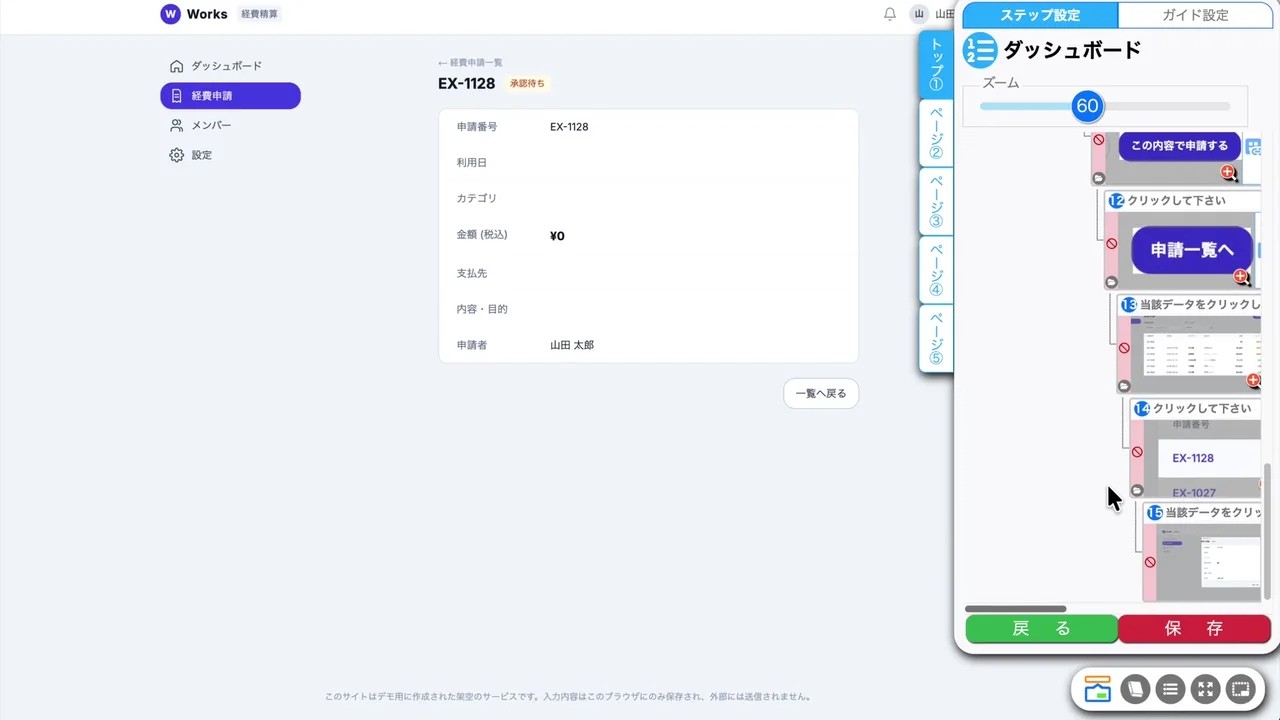 41秒
41秒利用者は、案内に沿って操作。
入力から申請、確認まで、画面上のガイドが案内。
TOPで操作動画を見る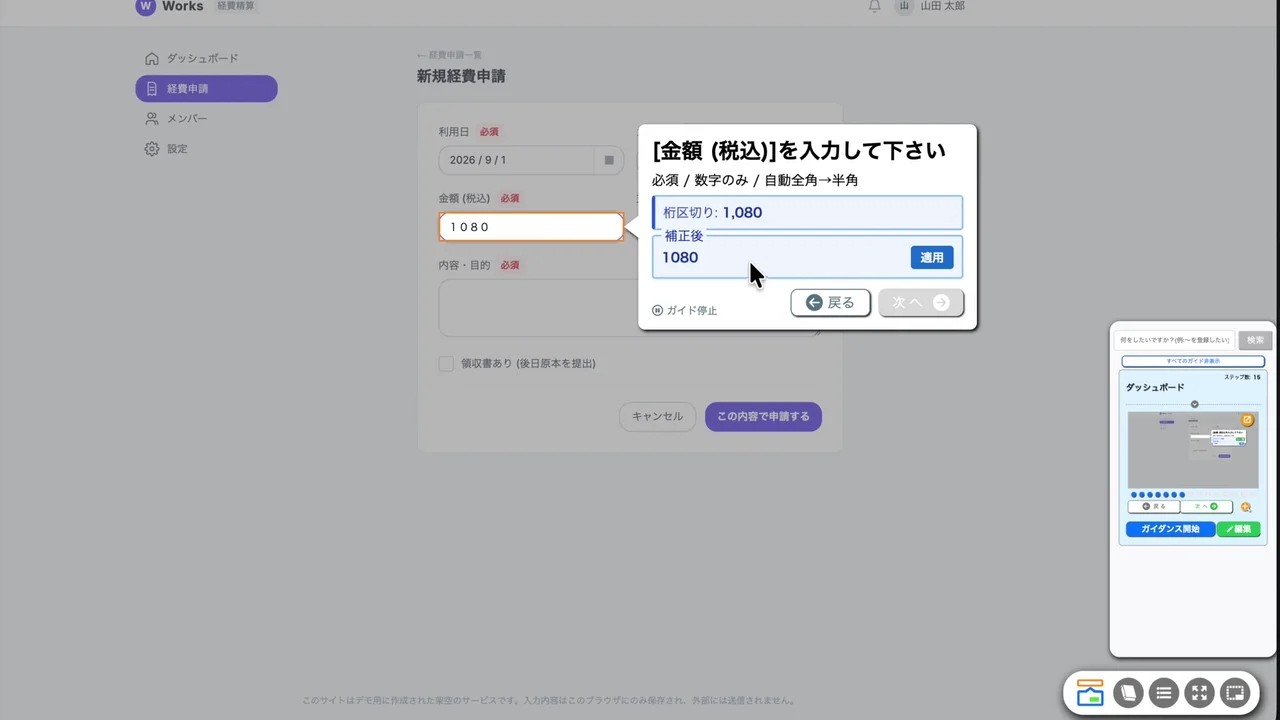 50秒
50秒動画はInputGuideの共通デモ画面です。
Backlogの運用で、こんなことが起きていませんか
種別・優先度・担当の付け方が分からず、登録の手が止まる。
再現手順や期限が抜けており、担当者とのやり取りが増える。
運用ルールが暗黙知のままで、新メンバーや他部署が使いこなせない。
InputGuideがBacklogにできること
Backlogの設定やデータには触れません。画面の上にガイドを重ねて、チームの登録ルールをその場で示します。
画面の上で手順を案内
対象の項目をハイライトし、吹き出しで「ここに何を書くか」を表示。登録完了まで導きます。
記載ルールをその場に出す
記入例や必須の観点を該当箇所に表示。書き漏れによる手戻りを登録の時点で防ぎます。
どこで詰まるかを計測
どのステップで未入力・離脱が起きているかを可視化し、案内を継続的に改善できます。
InputGuideの違い
つまずいた後の改善も、InputGuideが提案。
未操作・入力エラー・途中離脱を分析し、ガイドの文言・順序・ヒントの改善案を提示。担当者が確認して反映できます。
導入はかんたん3ステップ
拡張を入れる
Chrome拡張をインストールしてログイン。Backlogを開くだけで準備完了です。
ガイドを作る
案内したい課題登録の項目をクリックで選び、チームのルールを設定。コードは不要です。
チームで共有
作ったガイドはグループ内で共有。同じプロジェクトのメンバー全員に同じルールが届きます。
Backlogの画面に課題登録のルールを表示する方法
運用ルールはWikiやドキュメントにまとめられるのが一般的です。しかしメンバーが迷うのは課題を登録している最中で、その瞬間にWikiを開いて該当箇所を探す人は多くありません。確実に届くのは、登録しているBacklogの画面そのものにルールを出すことです。InputGuideなら次の4ステップで表示できます。
- ① Chrome拡張をインストールする(Backlog側の設定変更・カスタマイズは一切不要)
- ② 課題の登録画面を開き、迷いやすい項目をクリックして選ぶ
- ③ 吹き出しに記入例・書くべき観点・形式チェックを設定する。ステップをつなげば登録手順のツアーになる
- ④ グループへ共有する。同じプロジェクトのメンバー全員の画面に、同じルールが表示される
なぜ課題管理のルールは浸透しないのか
課題の粒度、種別の使い分け、優先度の基準、再現手順をどこまで書くか——これらはチームごとに異なり、明文化されても読まれないまま運用されがちです。特にBacklogは開発チーム以外の部署も使うため、前提知識の差が大きくなります。
その結果、書き方の揺れが生まれ、受け取った側が「これはどういう意味か」と確認する往復が発生します。ルールを守らないのではなく、ルールが登録の場に置かれていないことが原因です。
Backlogでよくある詰まりポイントと、その場での解消
InputGuideは、メンバーが実際につまずく場所に、その瞬間の案内を置きます。よくある詰まりと解消のしかたは次のとおりです。
- 種別や優先度の付け方が分からない → 選択基準と具体例をその項目の隣に表示
- 再現手順や背景の書き漏れ → 書くべき観点をチェックリストとして提示
- 担当者や期限の設定を忘れる → 設定漏れの多い項目にヒントを重点配置
- 日付や数値の形式違いで進めない → 入力例と形式チェックをその場に出す
- 他部署が使い方を知らない → 入口で目的別に誘導し、必要な手順だけを案内
Wiki・ドキュメント整備との違い
Wikiにルールをまとめても、「探して・開いて・該当箇所を見つける」手間が残ります。登録のたびにその手間をかけるメンバーは多くありません。結果、Wikiは更新されているのに運用は揺れたまま、という状態になりがちです。
InputGuideはルールを探しに行かせません。登録している画面の、迷っている項目のすぐ隣に表示します。作成はノーコードなので、プロジェクト管理の担当者自身が項目をクリックして作り、ルール変更にも編集だけで追従できます。
運用が揃ったかを「数字」で確認できる
InputGuideは、どのステップで未入力・離脱・入力エラーが起きているかを計測します。「どの項目でメンバーが詰まっているか」がデータで見えるため、勘ではなくボトルネックに絞って案内を改善できます。
書き漏れの多い項目から小さく始め、完遂率(最後まで登録を完了できた割合)の変化を見ながら横展開する——この回し方で、確認の往復を着実に減らせます。
よくある質問
はい。課題の登録画面の上に、項目ごとの記入例・書くべき観点・登録手順のツアーをガイドとして表示できます。Wikiを開かせる必要がありません。
いいえ。InputGuideはBacklogの画面の上にガイドを重ねて表示するだけで、Backlogの設定や課題データには一切手を加えません。
はい。Chrome拡張を入れてログインし、Backlogの画面で案内したい項目をクリックして選ぶだけです。Backlog側のカスタマイズは不要です。
はい。プロジェクトや課題の種類ごとにツアーを作り分けられます。入口で目的別に誘導すれば、メンバーは自分に必要な手順だけをたどれます。
使えます。前提知識の少ないメンバーほど「何をどう書くか」で迷います。画面上に記入例と観点を出すことで、他部署でも同じ品質で課題を登録できます。
記入例や単位の表示、文字数・数値範囲・形式(日付等)のチェック、全角半角の自動変換などに対応します。書き漏れや形式ミスを登録時点で防げます。
はい。どのステップで未入力・離脱・入力エラーが起きているかを計測し、完遂率として可視化します。改善案も提示されるため、案内を磨き込めます。
Chrome拡張の料金は月15,800円(税抜)〜です。利用条件の詳細は料金ページをご確認ください。1ヶ月無料で利用できます。
Backlogの関連記事・比較
Backlogへの導入を、もう少し具体的に。
作成・操作の動画、改善提案の例、料金をTOPにまとめています。
事前登録は無料です。提供開始日と利用開始方法をメールでご案内します。